Eine E-Mail-Signatur besteht aus einigen Textzeilen, die am unteren Rand aller ausgehenden E-Mails platziert werden. Es kann Ihren Namen, Ihre Website, Ihr Unternehmen, Ihre Telefonnummer und sogar eine kurze Aufzugsneigung oder ein Lieblingszitat enthalten. Sie können hiermit wichtige Kontaktinformationen austauschen und sich und Ihr Unternehmen in komprimierter Form bewerben.
In Google Mail ist das Einrichten einer Signatur für Ihre E-Mails einfach.
Fügen Sie eine E-Mail-Signatur in Google Mail hinzu
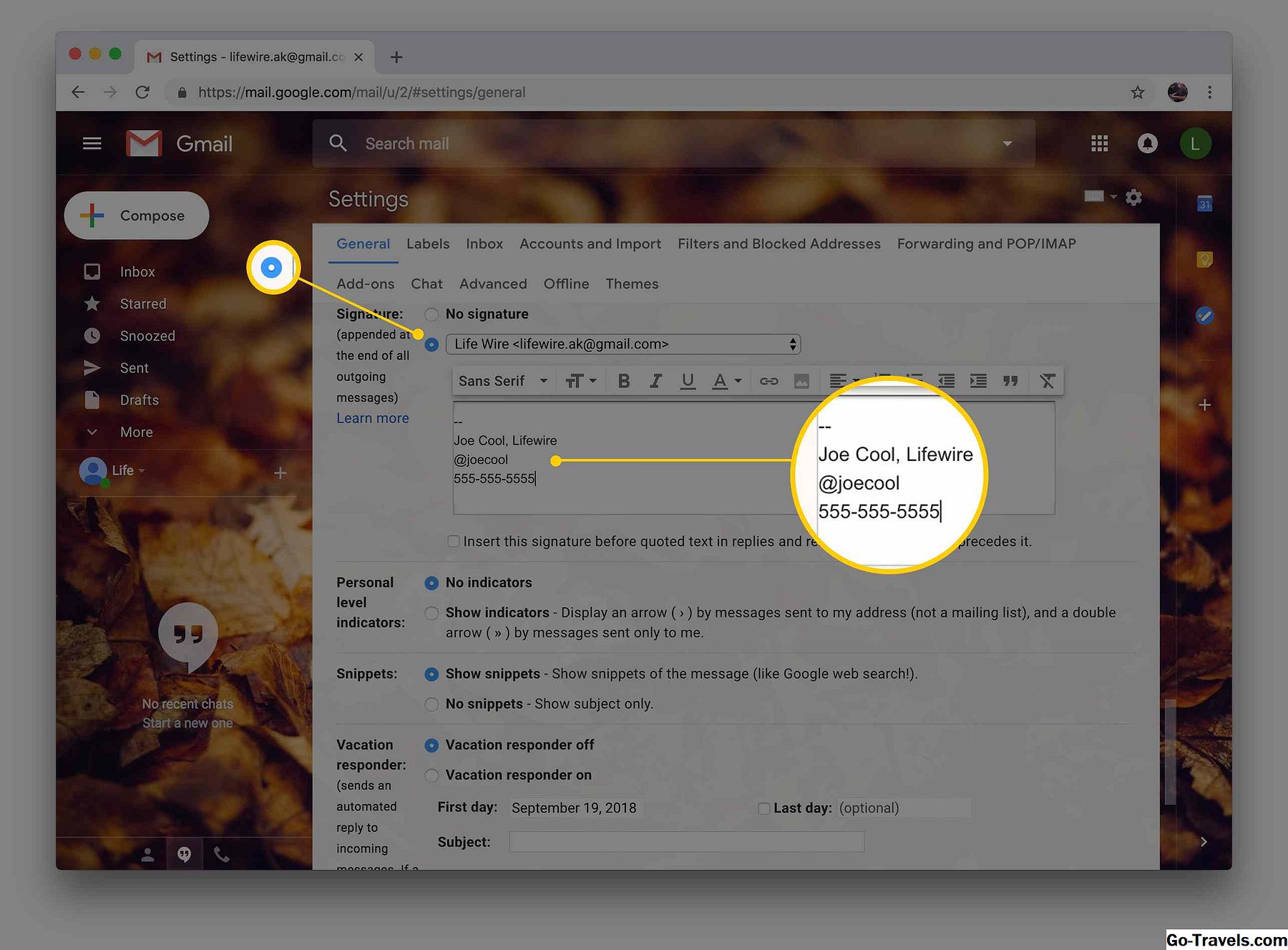
So richten Sie eine Signatur ein, die automatisch E-Mails hinzugefügt wird, die Sie in Google Mail verfassen:
-
Drücke den die Einstellungen Gang in Ihrer Google Mail-Symbolleiste.
-
Wählen die Einstellungen aus dem Menü, das erschienen ist.

-
Gehe zu General.
-
Stellen Sie sicher, dass das gewünschte Konto unter ausgewählt ist Unterschrift:.
Sie können Google Mail-E-Mail-Signaturen auch vollständig deaktivieren.
-
Geben Sie die gewünschte Signatur in das Textfeld ein.
Es ist am besten, wenn Sie Ihre Unterschrift ungefähr fünf Textzeilen behalten.
Sie müssen das Unterschriftszeichen nicht angeben. Google Mail fügt es automatisch ein.
Verwenden Sie zum Hinzufügen von Formatierungen oder Bildern die Formatierungsleiste.
Wenn Sie die Formatierungsleiste nicht sehen können, starten Sie eine neue Nachricht mit der Rich-Text-Formatierung.
-
Klicken Änderungen speichern.

-
Google Mail fügt die Signatur jetzt automatisch ein, wenn Sie eine Nachricht verfassen. Sie können es vor dem Klicken bearbeiten oder entfernen Senden.


Verschieben Sie Ihre Google Mail-Signatur über den zitierten Text in den Antworten
Damit Google Mail Ihre Signatur direkt hinter Ihrer Nachricht und oberhalb der ursprünglichen Nachricht in Antworten einfügen kann:
-
Drücke dendie Einstellungen Zahnradsymbol in Google Mail.
-
Wählendie Einstellungen aus dem Menü, das erschienen ist.
-
Gehe zumAllgemeinesKategorie.
-
Stelle sicher Fügen Sie diese Signatur vor Anführungszeichen in die Antworten ein und entfernen Sie die vorangestellte "-" - Zeile wird auf die gewünschte Signatur geprüft.

-
Fügen Sie der Signatur normalerweise das Standardsignatur-Trennzeichen manuell hinzu.
-
Klicken Änderungen speichern.
-
Es sollte nun in den Antworten oben zitierter Text stehen

Richten Sie eine spezielle Signatur für Mobile Gmail ein
In der mobilen Google Mail-Web-App können Sie auch eine Signatur einrichten, die für die Verwendung unterwegs vorgesehen ist.