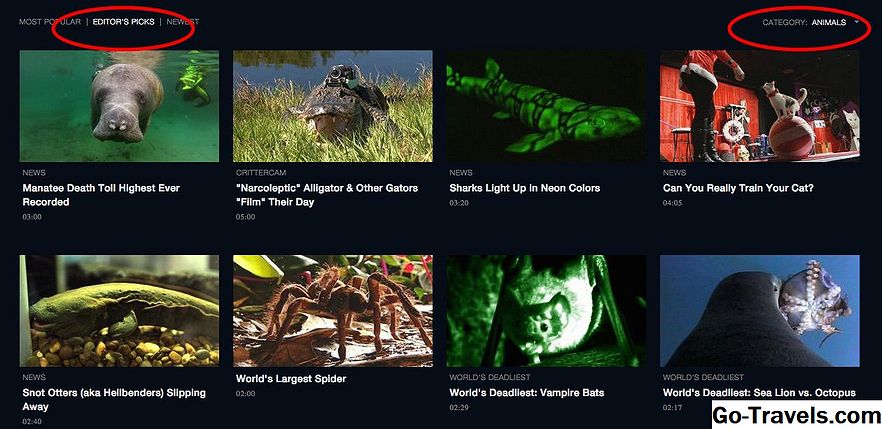
Mit diesen kostenlosen GIF-Machern können Sie aus Bildern oder Videos ein animiertes GIF erstellen, das Sie dann mit allen Personen teilen können, die Sie kennen.
Wenn Sie mit einem animierten GIF nicht vertraut sind, handelt es sich um eine Reihe von Standbildern, die durchlaufen werden, um eine Animation zu erstellen, ähnlich wie bei einem Videoclip. Die Erstellung eines kostenlosen GIF-Makers ist ein unterhaltsames und schnelles Projekt, das Sie für Dutzende von Anwendungen verwenden können.
Einige der unten aufgeführten kostenlosen GIF-Hersteller können heruntergeladen werden, andere sind Online-Programme. Sie sind jedoch absolut kostenlos und erstellen innerhalb weniger Minuten eine animierte GIF.
Sie können einen kostenlosen Online-Fotoeditor, eine kostenlose Fotobearbeitungs-App oder einen kostenlosen Foto-Resizer verwenden, um Änderungen an Bildern vorzunehmen, bevor Sie sie in eine GIF-Datei konvertieren.
01 von 12Machen Sie ein GIF

Mit Make A GIF können Sie aus mehreren Bildern, einem Video von Ihrem Computer, einem YouTube-Video, einem Video auf Facebook oder direkt von Ihrer Webcam aus ein GIF erstellen.
Wenn Sie aus Bildern ein GIF erstellen, können Sie die Reihenfolge der Fotos sehr einfach anpassen, da Sie sie einfach per Drag & Drop neu anordnen können. Sie können auch die Größe aller Bilder gleichzeitig ändern und eine benutzerdefinierte Animationsgeschwindigkeit einstellen.
Es ist auch einfach, eine GIF aus einem Video zu erstellen, da Sie nur auswählen müssen, an welcher Stelle des Videos die GIF gestartet werden soll, und dann entscheiden, wie viele Sekunden davon verwendet werden sollen.
Nach der Erstellung können Sie die GIF auf Ihrem Computer speichern und ihre URL kopieren, um sie online zu finden.
Hinweis
Wenn Sie mit Make A GIF ein kostenloses Konto erstellen, wird das kleine Wasserzeichen nicht am unteren Rand von GIFs angezeigt.
Besuchen Sie Make A Gif
02 von 12ImgFlip

ImgFlip zeigt eine Vorschau Ihrer GIF an, während Sie sie erstellen. Dies ist sehr hilfreich. Sie können aus Bildern, einer Video-URL, einer anderen GIF-URL oder einem von Ihnen hochgeladenen Video ein GIF erstellen.
Die Verzögerung der Animation, die Reihenfolge der Fotos, die Breite, Höhe und Qualität können für ein mit Bildern erstelltes GIF geändert werden. Ein GIF, das Sie mit einem Video erstellen, enthält zahlreiche benutzerdefinierte Einstellungen, z. B. das Hinzufügen von Text, das Ausschneiden eines Teils des Videos, das Ändern der Breite und das Umkehren des GIF.
Wenn Sie fertig sind, können Sie Ihre GIF herunterladen, auf einigen Social-Media-Sites freigeben oder als privat festlegen, damit sie nicht online veröffentlicht wird.
Hinweis
Auf allen bei Imgflip erstellten GIFs wird ein Wasserzeichen angezeigt. Außerdem können einige der benutzerdefinierten Einstellungen zum Erstellen einer GIF aus einem Video nur verwendet werden, wenn Sie für ein ImgFlip Pro-Konto bezahlen.
Besuchen Sie ImgFlip
03 von 12Picasion

Mit Picasion können Sie ein GIF aus Bildern erstellen, die Sie von Ihrem Computer aus hochladen, aus einer URL, mit einer Webcam aufgenommenen Fotos oder aus Flickr importierten Bildern.
Wenn Sie Bilder von Ihrem Computer laden, können Sie sie leider nicht in großen Mengen hochladen, sondern müssen einzelne Dateien gleichzeitig auswählen.
Ein GIF kann bis zu 450 Pixel breit sein und die Animationsgeschwindigkeit kann von einer hohen Geschwindigkeit bis zu einer Geschwindigkeit von 10 Sekunden eingestellt werden.
Vor dem Erstellen der GIF können Sie sie optional in die Online-Galerie von Picasion aufnehmen. Sobald das GIF erstellt wurde, können Sie es herunterladen, einen direkten Link zu dem Ort, an dem es online gehostet wird, kopieren, über eine Social-Media-Site freigeben oder per E-Mail an einen Freund senden.
Besuchen Sie Picasion
04 von 12GIFPAL

GIFPAL ist ein erstaunlicher Online-GIF-Hersteller. Ihre GIF wird automatisch abgespielt, wenn Sie Änderungen vornehmen, so dass Sie deutlich sehen können, wie sie angezeigt wird, wenn Sie fertig sind. Das Anordnen von Bildern ist sehr einfach und Sie können sogar das Wasserzeichen deaktivieren.
Fotos von einer Webcam oder Ihrem Computer können in GIFPAL hochgeladen werden. Nach dem Hinzufügen zur Site können Sie Text hinzufügen, ein Zeichenwerkzeug verwenden, einen der zahlreichen Bildeffekte anwenden, das Bild spiegeln und die Helligkeit, den Farbton, den Kontrast und die Sättigung bearbeiten.
Wenn Sie einen bestimmten Frame bearbeitet haben, können Sie ihn zur GIF-Timeline hinzufügen, indem Sie auf die kleine Kamera-Schaltfläche klicken. Bis zu 48 Frames können verwendet werden, um eine GIF mit GIFPAL zu erstellen.
Bevor Sie fertig sind, können Sie optional die Bilder umkehren, um die GIF rückwärts auszuführen, die Bildqualität zu ändern und die Animationsgeschwindigkeit anzupassen.
Mit GIFPAL können Sie Ihre GIF herunterladen, in ihrer öffentlichen Galerie anzeigen und über Tumblr und Twitter freigeben.
Besuchen Sie GIFPAL
05 von 12GifGear

GifGear ist ein kostenloser GIF-Maker mit einigen einzigartigen Tools. Sie können Bilder über eine URL, von Ihrem Computer oder mit einer Webcam hinzufügen. Jedes der Bilder kann durch einfaches Ziehen und Ablegen neu angeordnet werden.
Mit GifGear können Sie die Größe des GIF auf eine bestimmte Breite und Höhe ändern und Ihren Bildern Formen wie Blasen und Sterne hinzufügen. Sie können auch einen von mehreren Effekten zwischen den Bildern hinzufügen, z. B. einen Fade-, Shift-, Overlay-, Blind- oder Pixeleffekt. Diese Effekte bestimmen, wie das nächste Bild in der GIF angezeigt wird.
Jedes Bild kann eine benutzerdefinierte Bilddauer haben. Dies bedeutet, dass eines für bis zu 10 Sekunden angezeigt werden kann, während ein anderes Foto für nur 1 Sekunde angezeigt werden kann.
Wenn Sie fertig sind, können Sie Ihre GIF herunterladen und den Link dazu auf der GifGear-Website freigeben.
Besuchen Sie GifGear
06 von 12GIMP

GIMP ist ein Bildbearbeitungsprogramm, das Sie zur Verwendung auf Ihren Computer herunterladen müssen. Es ist perfekt für die Erstellung von GIFs, da Sie einige wirklich hervorragende Bearbeitungstools verwenden können, um Ihre Bilder zu perfektionieren, bevor Sie sie in ein animiertes GIF umwandeln.
Beginnen Sie mit der AuswahlDatei> Als Ebenen öffnenund wählen Sie alle Bilder aus, die Sie für die GIF verwenden möchten. Sie können Ihre Bilder an dieser Stelle bearbeiten oder fortfahren, um das GIF so zu erstellen, wie es sich derzeit bei den Fotos handelt.
Als nächstes gehe zuFilter> Animation> Wiedergabe und spielen Sie die Animation, um zu sehen, wie die GIF aussieht. Bei Bedarf können Sie die gesamte Leinwandgröße ändern oder das Bild von der Größe aus skalierenBildSpeisekarte.
Wenn Sie bereit sind, das GIF in GIMP zu erstellen, gehen Sie zuDatei> Exportieren als , und wähle GIF-Bild als Dateityp. Bevor die Bilder exportiert werden, können Sie die kontinuierliche Schleife deaktivieren und auch die Verzögerungszeit zwischen den Bildern ändern.
Besuchen Sie GIMP
07 von 12Imgur

Imgur bietet die einfachste Möglichkeit, ein GIF aus einem Video zu erstellen und sofort in der Imgur-Galerie zu veröffentlichen, einem der beliebtesten Orte zum Hosten und Freigeben von Bildern.
Fügen Sie einfach den Link zu dem Video ein, das Sie in eine GIF-Datei konvertieren möchten, und wählen Sie dann einen Start- und Endpunkt aus und fügen Sie optional Text hinzu. Bei Imgur erstellte GIFs können bis zu 15 Sekunden lang sein.
Wenn Sie das GIF erstellen, werden Sie zu seiner speziellen Seite weitergeleitet, auf der Sie es auf Ihren Computer herunterladen, mit anderen teilen oder aus Imgur löschen können.
Sie können das GIF auch mit Imgur erneut bearbeiten. Zu den unterstützten Werkzeugen gehören die Standardwerkzeuge wie Drehen, Zuschneiden und Ändern der Größe. Sie können jedoch auch Text und Effekte hinzufügen, GIF aufhellen, Overlay-Aufkleber und vieles mehr.
Besuchen Sie Imgur
08 von 12GiftedMotion

GiftedMotion ist ein weiteres Programm, das Sie auf Ihren Computer herunterladen müssen, um es verwenden zu können. Es unterscheidet sich jedoch von GIMP darin, dass Sie es nicht installieren müssen, um es zu verwenden, und es ist nicht im geringsten kompliziert.
Nachdem Sie die gewünschten Bilder geladen haben, können Sie deren Reihenfolge und Bildverzögerung anpassen. Sie können auch die gesamte GIF-Größe ändern und die Bilder mit Drag & Drop genau so positionieren, wie sie angezeigt werden sollen.
Sie können die Bilder jedoch nicht auf eine bestimmte Pixelgröße einstellen, wie dies bei den meisten anderen GIF-Herstellern in dieser Liste der Fall ist.
Klicken Sie einfach auf die Aufnahmetaste, um die Bilder als animierte GIF-Datei zu speichern.
Hinweis
Suchen Sie auf der GiftedMotion-Downloadseite den unten stehenden LinkGiftmotion-
Besuchen Sie GiftedMotion ezgif.com ist ein weiterer Online-GIF-Ersteller. Es ist ein bisschen seltsam zu verwenden, da sich alle Tools auf separaten Seiten befinden, aber es ist nicht schwer zu benutzen. Sie können die Bilder zuschneiden, die gesamte GIF-Größe ändern, die Frames optimieren, die Fotos umkehren, die GIF auf einen bestimmten Winkel drehen oder drehen, die Geschwindigkeit ändern, die GIF in ihre ursprünglichen Bilder aufteilen und Text hinzufügen. Es gibt auch einen Graustufen-, Sepia- und Monochrom-Effekt, den Sie auf die gesamte GIF anwenden können. Die Änderungen, die Sie an Ihrem GIF vornehmen, werden unter den Einstellungen angezeigt. Wenn Sie es mögen, können Sie es speichern. Andernfalls entfernen Sie einfach die Änderungen und klicken auf Übernehmen ausgewählt Taste erneut. ezgif.com bietet auch einen kostenlosen Video-zu-GIF-Konverter an, wenn Sie keine Bilder verwenden möchten. Mit dieser GIF-Maker-Website können Sie bis zu 2.000 Bilder auf einmal hochladen oder sogar ein ZIP-Archiv mit allen Bildern. Besuchen Sie ezgif.com Wie die meisten anderen GIF-Ersteller in dieser Liste ist Gif Maker von Toolson.net ein Online-GIF-Maker, mit dem Sie mehrere Bilder gleichzeitig von Ihrem Computer hochladen können und die Bilder nach Ihren Wünschen neu anordnen können. Abgesehen von den Standardeinstellungen, wie dem Ändern der GIF-Größe und der Frame-Intervallzeit, kann der Gif Maker von Toolson.net der gesamten GIF einen Effekt hinzufügen, z. B. animierte Herzen, eine Umrandung oder Schwarzweiß. Sie können auch den Bildzyklus deaktivieren. Das bedeutet, sobald das letzte Bild in der GIF angezeigt wird, wird es nicht mehr animiert, bis Sie es erneut öffnen. Wenn Sie fertig sind, können Sie es auf Ihrem Computer speichern und über E-Mail, Twitter, Tumblr, Facebook und andere Websites freigeben. Besuchen Sie den Gif Maker von Toolson.net Der animierte GIF-Maker fragt Sie zunächst nach der Geschwindigkeit der Animation und nach der Größe aller hochzuladenden Bilder. Sie können eine benutzerdefinierte Größe und Geschwindigkeit auswählen oder eine voreingestellte auswählen. Sie können mehr als ein Foto auf einmal in Animated GIF Maker hochladen. Dies ist sicherlich schneller als bei einigen anderen GIF-Herstellern, bei denen nur ein Bild hochgeladen werden kann. Sobald alle Ihre Fotos hochgeladen wurden, können Sie ihre Reihenfolge ändern und festlegen, wie lange jedes Foto angezeigt werden soll, bevor Sie zum nächsten in der GIF wechseln. Ihre GIF wird jetzt auf dem Bildschirm angezeigt und Sie können sie auf Ihren Computer herunterladen oder erneut bearbeiten, um die Größe und andere Einstellungen zu ändern. Besuchen Sie den Animated GIF Maker GIFMaker.me kann aus PNG-, GIF- und JPG-Dateien ein GIF erstellen. Beim Erstellen der GIF wird eine Live-Vorschau angezeigt, sodass Sie genau wissen, wie sie aussehen wird. Sie können nicht nur die Geschwindigkeit der Animation und die Leinwandgröße der GIF ändern, sondern auch angeben, wie oft die GIF vor dem Anhalten wiederholt werden soll (Sie können auch eine Endlosschleife wählen) und sogar das Audio eines Videos in die GIF einfügen. Besuchen Sie GIFMaker.me ezgif.com

Spitze
Toolson.nets Gif Maker

Animierter GIF-Maker

GIFMaker.me