Mit einem kostenlosen CD-Ripper können Sie Musik von einer Disc auf Ihren Computer kopieren oder rippen. Für Windows-Benutzer mit integriertem Windows Media Player ist das Kopieren von Musik auf Ihren Computer jedoch sehr einfach.
Um Musik mit Windows Media Player zu kopieren, müssen Sie nur die Disc einlegen, WMP öffnen und auf klicken CD rippen. Bevor Sie jedoch mit dem Rip-Vorgang beginnen, möchten Sie möglicherweise einige Änderungen daran vornehmen, wie das Programm die Musik kopiert.
Öffnen Sie die Musik-CD mit Windows Media Player
- Legen Sie die Disc in Ihr Disc-Laufwerk ein.
- Wenn eine Autoplay-Option angezeigt wird, ignorieren Sie sie oder verlassen Sie sie.
- Öffnen Sie den Windows Media Player.
- Sie sollten Windows Media Player öffnen können, indem Sie im Startmenü danach suchen oder es über das Dialogfeld Ausführen mit ausführen wmplayer Befehl.
- Klicken Sie auf die Musik-Disc im linken Bereich von Windows Media Player.
- Die CD könnte "Unbekanntes Album" oder etwas anderes heißen. Sie sollte jedoch durch ein kleines CD-Symbol dargestellt werden.
Lesen Sie weiter unten
Passen Sie die RIP-Einstellungen an

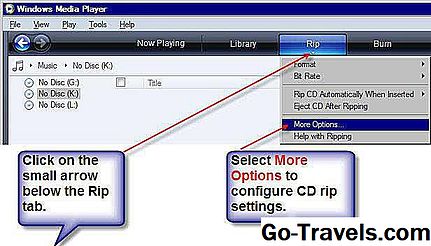
Windows Media Player kann die CD mit Standardeinstellungen kopieren oder öffnen Einstellungen kopieren Am oberen Rand des Programms können Sie einstellen, wie die CD auf Ihren Computer kopiert wird.
Unter dem Einstellungen kopieren > Format Menü ist eine Liste von Audioformaten, aus denen Sie auswählen können. Die ersten sind Windows Media Audio-Formate, gefolgt von MP3 und WAV. Wählen Sie das Format, in dem die kopierte Musik gespeichert werden soll.
Auch unter dem Einstellungen kopieren Dropdown-Menü ist Audio QualitätHier können Sie eine bestimmte Klangqualität für die Musik auswählen. Standardeinstellung ist 128 Kbps aber Sie können so niedrig gehen wie 48 Kbps (das macht Dateien mit der kleinsten Größe) oder so hoch wie 192 Kbps (Dies ist die beste Qualität, erzeugt jedoch die größten Dateigrößen).
Klicken Mehr Optionen… in dem Einstellungen kopieren Menü für einige andere Einstellungen, die Sie anpassen können, z. B. das automatische Kopieren von CDs, das Auswerfen der Disc nach dem CD-Rip, das Ändern der Musik in den Computer, die Auswahl der gewünschten Details in den Dateinamen usw.
Wenn Sie möchten, dass Windows Media Player die Albuminformationen automatisch online sucht, können Sie dies manuell tun, bevor Sie den CD-RIP starten. Klicken Sie dazu mit der rechten Maustaste auf den Datenträger in WMP auf der linken Seite und klicken Sie auf Informationen zum Album finden.
Lesen Sie weiter unten
Rippen Sie die Audio-CD auf Ihren Computer
Wenn Sie bereit sind, Windows Media Player die Musik auf Ihren Computer zu kopieren, klicken Sie auf CD rippen Oben im Programm, über der Musikliste.
Die Schaltfläche wechselt sofort zu Stoppen Sie Rippen und jeder Track sagt "Pending" in der Spalte "Rip status", bis der Kopiervorgang abgeschlossen ist. Danach ändert sich der Status in "Ripped to library". Sie können den Rip-Status jedes Songs überwachen, indem Sie den Fortschritt des Fortschrittsbalkens beobachten.
Wenn alle Titel vollständig gerippt sind, können Sie Windows Media Player beenden, die CD auswerfen und die auf Ihrem Computer gespeicherte Musik verwenden.
Wenn Sie nicht sicher sind, in welchen Ordner Windows Media Player die Musik kopiert hat, rufen Sie den Ordner erneut auf Einstellungen kopieren > Mehr Optionen… Bildschirm, um zu sehen, was unter "Musik an diesen Ort kopieren" aufgeführt ist.
Wenn die Musik nicht das richtige Format für Ihre Bedürfnisse hat, müssen Sie die Songs nicht erneut rippen. Führen Sie stattdessen die Dateien aus, die über einen kostenlosen Audiodatei-Konverter konvertiert werden müssen.