Sie wissen, wie Sie einen "Reply-To" -Header einer E-Mail, die Sie in Mac OS X Mail verfassen, manuell hinzufügen. Sie finden es nützlich. Dies kann jedoch auch umständlich sein, wenn jede ausgehende E-Mail diese Informationen automatisch transportieren soll.
Glücklicherweise verfügt Mac OS X Mail über eine etwas verborgene Funktion, mit der Sie jeder E-Mail, die Sie automatisch senden, beliebige Header hinzufügen (einschließlich einer "Reply-To-Zeile"). Es ist nicht ganz einfach, aber hier sind Schritt-für-Schritt-Anweisungen.
Fügen Sie allen E-Mails, die Sie in Mac OS X Mail senden, einen Antwort-Header hinzu
Um Mac OS X Mail festzulegen, fügen Sie allen E-Mails, die Sie senden, eine benutzerdefinierte "Reply-To" -Headerzeile hinzu:
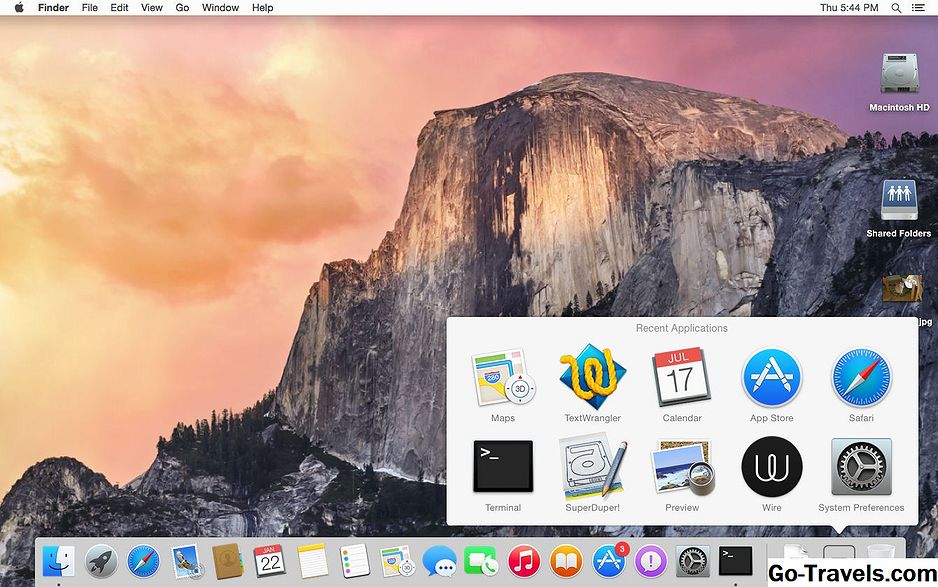
- Terminal öffnen.
- Geben Sie "Standardwerte lesen com.apple.mail UserHeaders" ein.
- Drücken Sie Eingeben .
- Wenn dieser Befehl zurückgibt "Das Domänen- / Standardpaar von (com.apple.mail, UserHeaders) ist nicht vorhanden":
- Geben Sie "defaults write com.apple.mail UserHeaders '{" Reply-To "=" Reply-to @ address ";}'" (mit Ausnahme der äußersten Anführungszeichen) ein und ersetzen Sie sie Antwortadresse mit der Adresse, die Sie für Antworten verwenden möchten.
- Wenn der Befehl "defaults read" oben eine Wertzeile zurückgibt, die mit "{" beginnt und mit "}" endet:
- Markieren Sie die gesamte Zeile. Es könnte so etwas lesen {Bcc = "bcc @ address"; } , zum Beispiel.
- Drücken Sie Befehl-C .
- Geben Sie "Standardwerte schreiben com.apple.mail UserHeaders" ein (ohne die äußeren Anführungszeichen).
- Drücken Sie Befehl-V .
- Art "'".
- Einfügen '"Reply-To" = "Antwort an @ Adresse"; 'vor dem schließenden Zeichen "}", das die Antwort-@-Adresse durch die E-Mail-Adresse ersetzt, die für Antworten verwendet werden soll.
- Die Zeile könnte jetzt lesen Standardwerte schreiben com.apple.mail UserHeaders '{Bcc = "bcc @ address"; "Reply-To" = "Antwort an @ -Adresse"; } ' , zum Beispiel.
- Drücken Sie Eingeben .
So ändern Sie Ihren Reply-To-Header
Leider funktioniert diese Methode zum Hinzufügen eines Reply-To-Headers in einigen Situationen zu gut. Einmal eingerichtet, kann Mail nicht an eine bestimmte Mail angehängt werden. Sie können die Adresse auch nicht ändern, während Sie eine Nachricht verfassen.
Um Änderungen am Reply-To-Header vorzunehmen, müssen Sie die Route des Terminals wählen. Auch hier ist es nicht ganz einfach, aber es folgen Schritt-für-Schritt-Anweisungen zum Ändern der Adresse im Reply-To-Header.
So deaktivieren Sie automatische Antwortanschläge in Mac OS X Mail
So deaktivieren Sie alle Header "Reply-To:":
- Führen Sie an einer Terminal-Eingabeaufforderung "defaults delete com.apple.mail UserHeaders" aus, um alle benutzerdefinierten Header zu löschen, oder setzen Sie UserHeaders auf den Wert zurück, der vor dem Hinzufügen von "Reply-To" vorhanden war.